从安装到上路
按顺序走一遍,十分钟让车机跑起来。界面为左右两屏:主屏仪表盘向左滑进入设置。
01安装与首次启动
- 在 下载页 获取最新 APK,拷贝到车机后安装(覆盖安装保留数据,请勿卸载)。
- 首次启动会请求蓝牙与定位权限,用于 OBD/BLE 连接与广播,请全部允许。
- 进入主屏仪表盘。无车辆数据时读数为空,连接数据源后即开始刷新。
02连接数据源
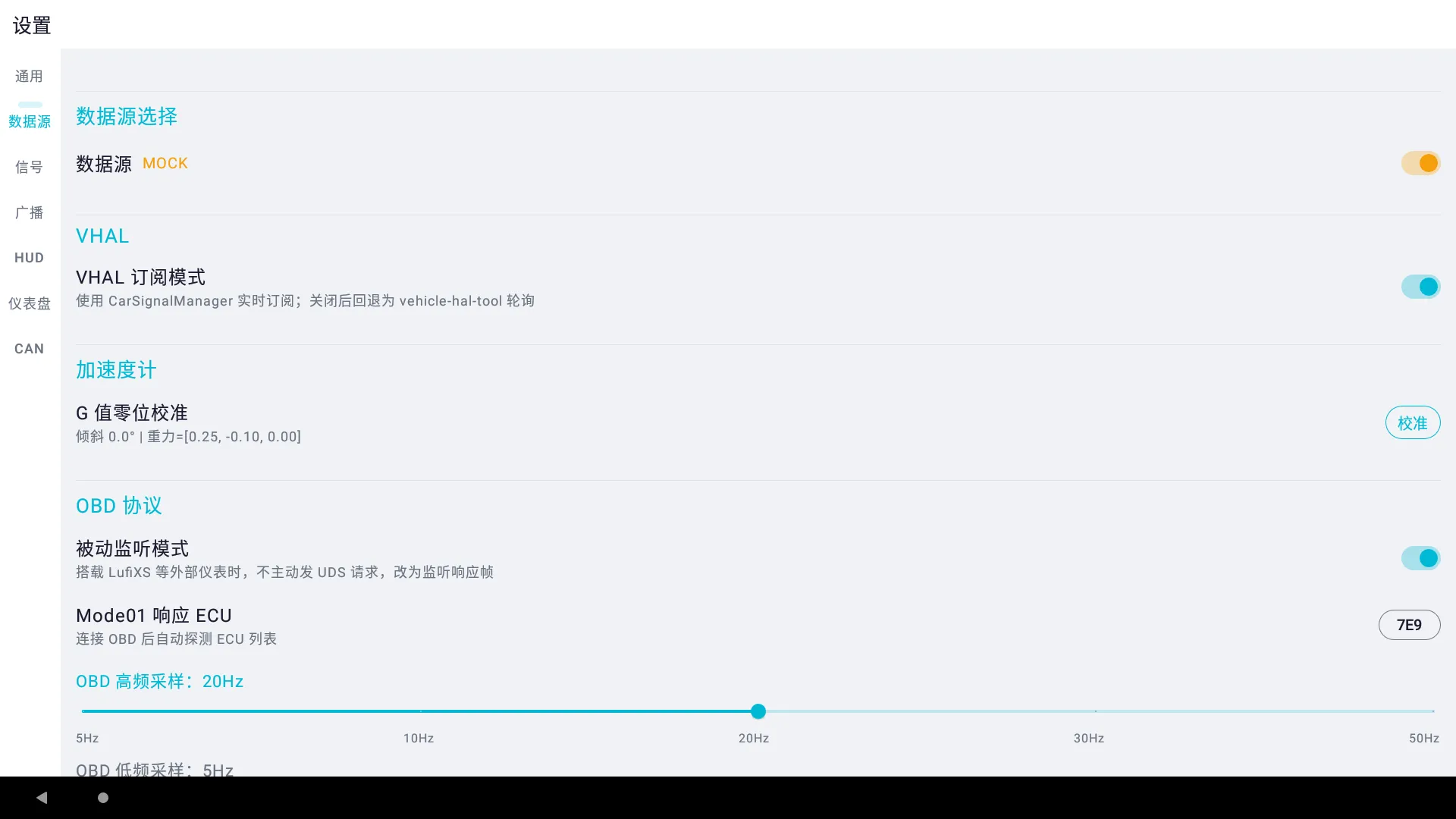
主屏向左滑进入设置 →「数据源」页签。
- VHAL:默认开启「VHAL 订阅模式」,直接读取车机信号,无需额外硬件。
- OBD:搭载外部仪表/OBD 盒子时,按需开启「被动监听模式」(不主动发 UDS 请求,监听响应帧),并设置采样频率。
- 调试:无车环境可打开「数据源 = MOCK」用模拟数据预览所有界面。
03配置信号
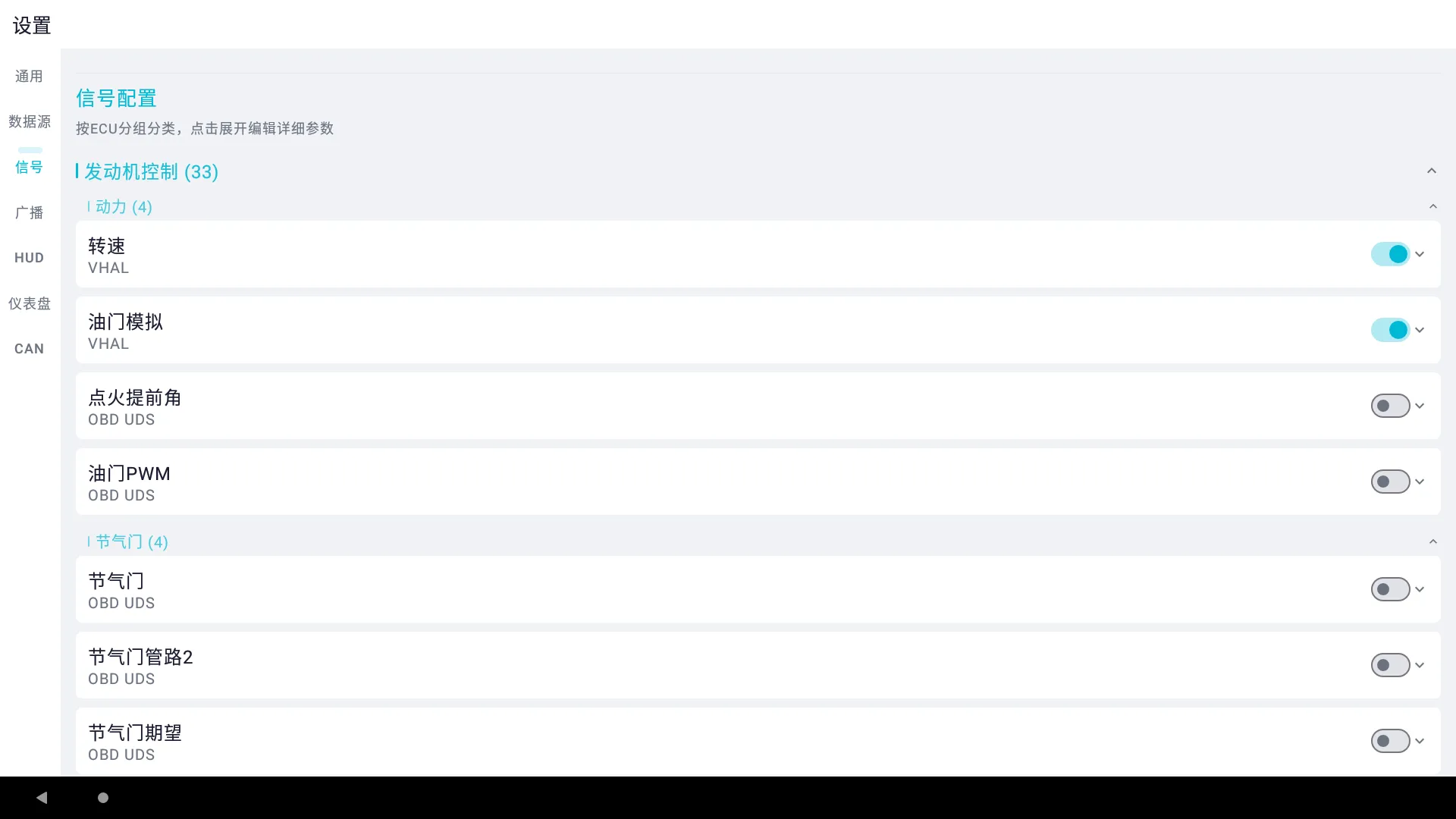
「信号」页签按 ECU 分组列出全部信号。
- 用开关控制每个信号是否采集(enabled)与是否在仪表/卡片显示(visible)。
- 展开信号可设首选来源(VHAL / OBD_UDS / OBD_MODE01 / 传感器)与轮询频率,留空为自动。
- 同一时刻仅展开一个信号卡片,便于聚焦调整。
04仪表盘与副屏皮肤
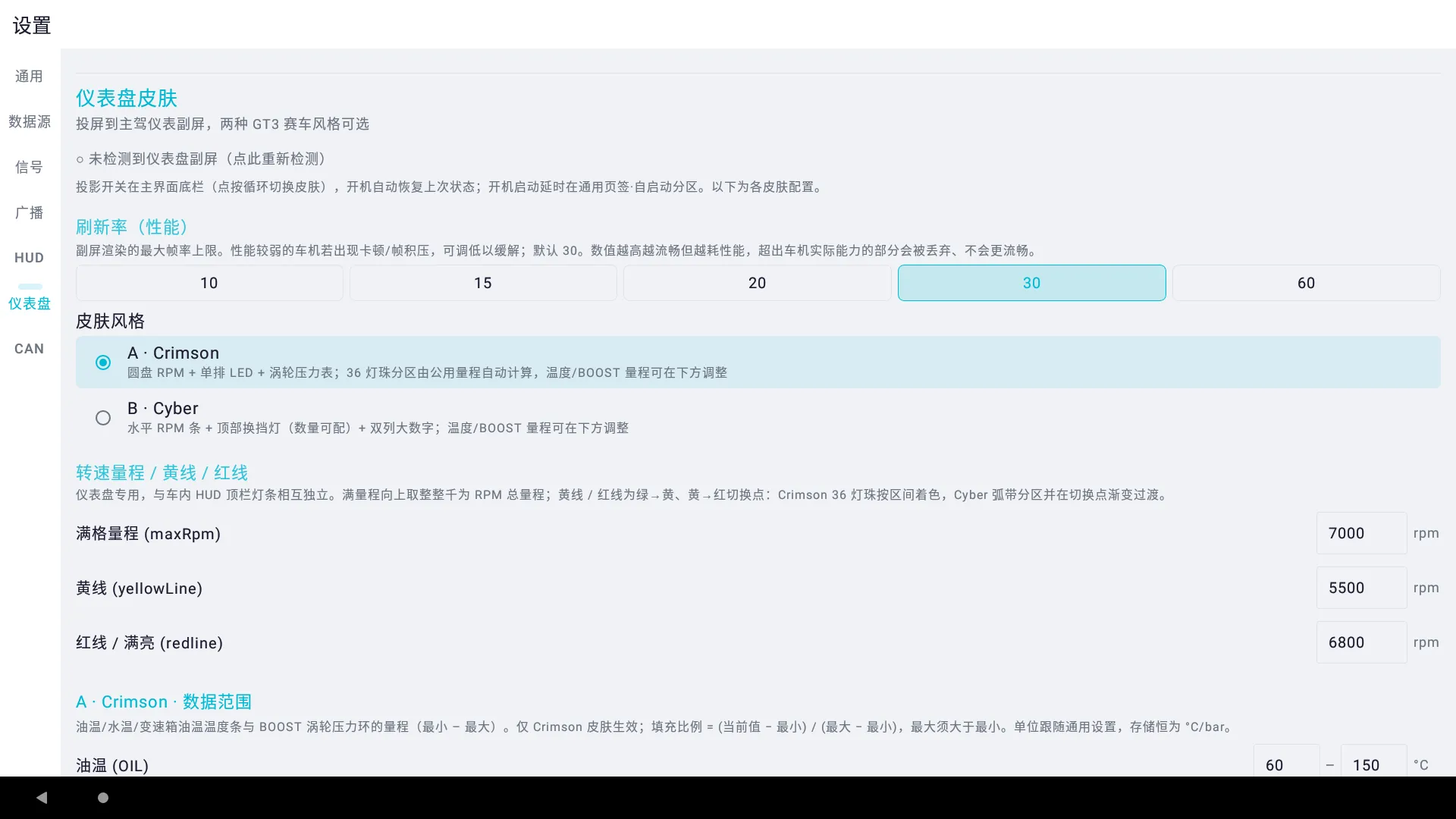
「仪表盘」页签配置副屏(仪表台)皮肤与量程。
- 选择皮肤:Crimson 或 Cyber,跟随车机日夜自动切换深浅。
- 调整转速量程(满转速 / 黄线 / 红线)与温度、涡轮压力量程。
- 设置副屏刷新率(10–60Hz),弱车机可调低以保流畅。
05配置 HUD
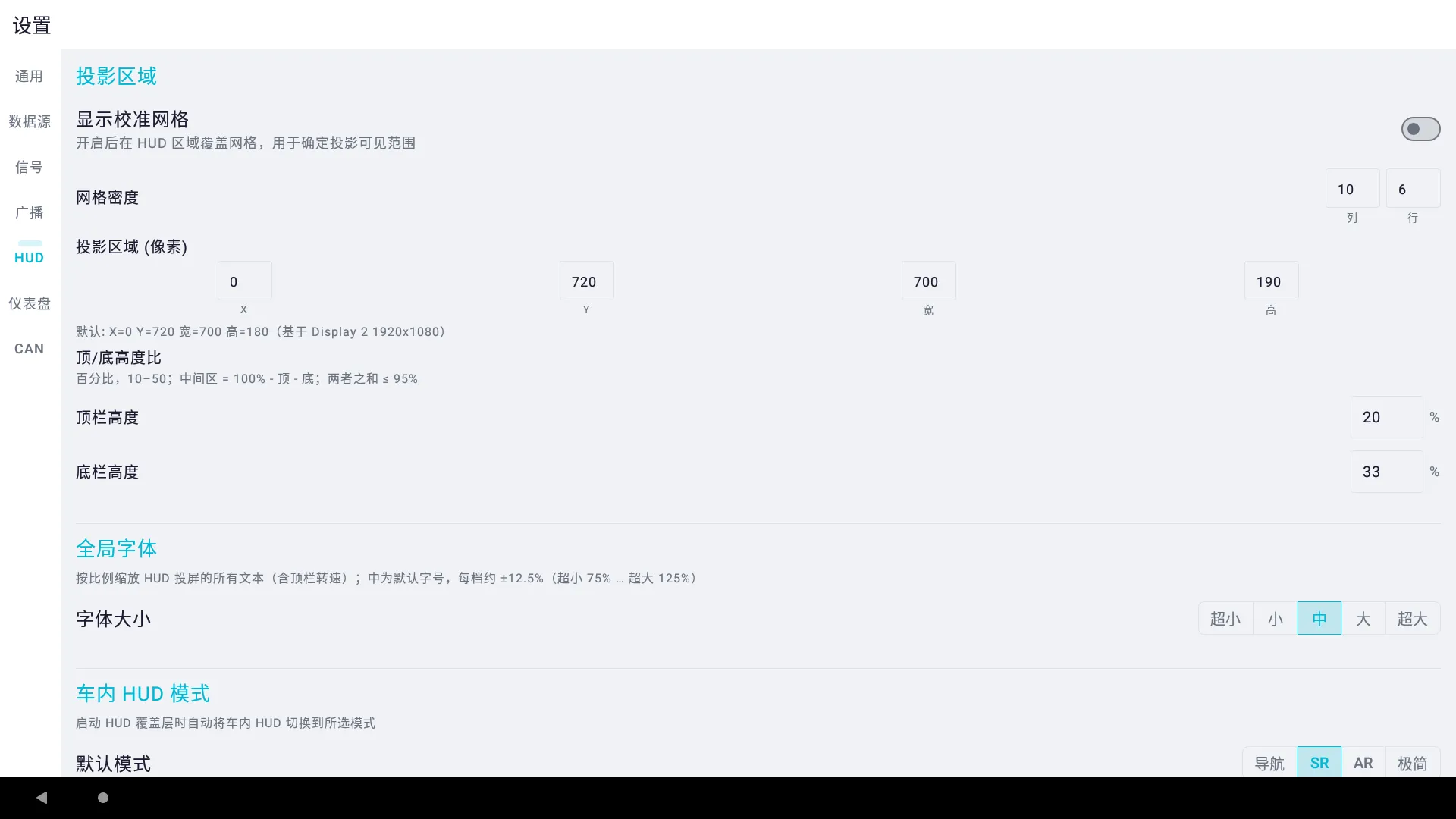
「HUD」页签配置挡风玻璃抬头显示。
- 用「显示校准网格」对齐投影可见范围,设置投影区域像素与顶/底栏高度比。
- 选择全局字号档位(超小…超大),按比例缩放所有 HUD 文本。
- 设置车内 HUD 默认模式(导航 / SR / AR / 极简),换挡灯条到红线整条闪烁。
06广播到 RaceChrono
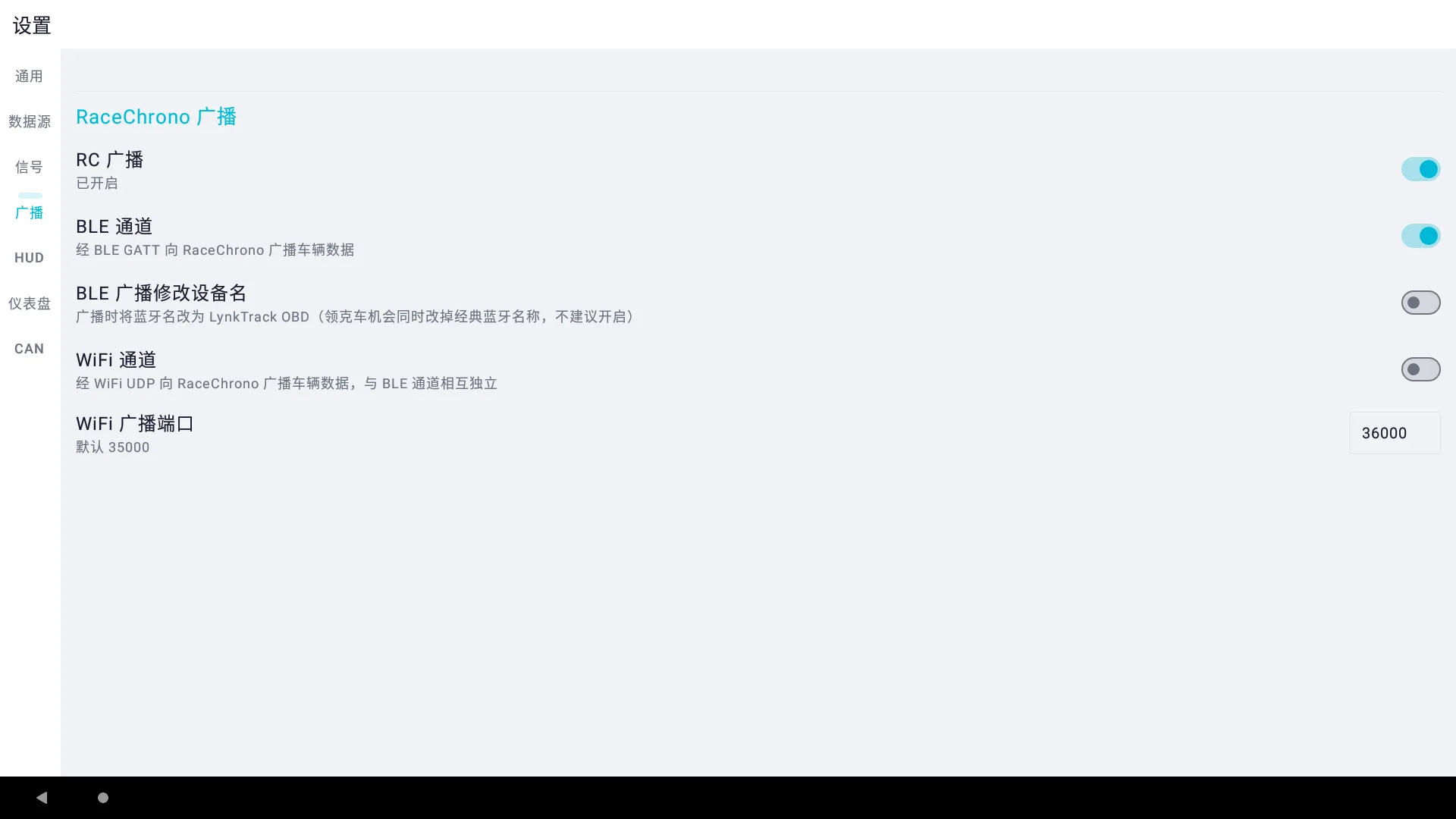
「广播」页签把兼容遥测发给手机端 RaceChrono。
- 开启 BLE 或 WiFi 通道(可并行),在 RaceChrono 中按对应方式添加设备。
- 按需勾选要广播的信号通道。
- 在手机端记录圈速与行车轨迹。
07单位 · 自启动 · 恢复出厂
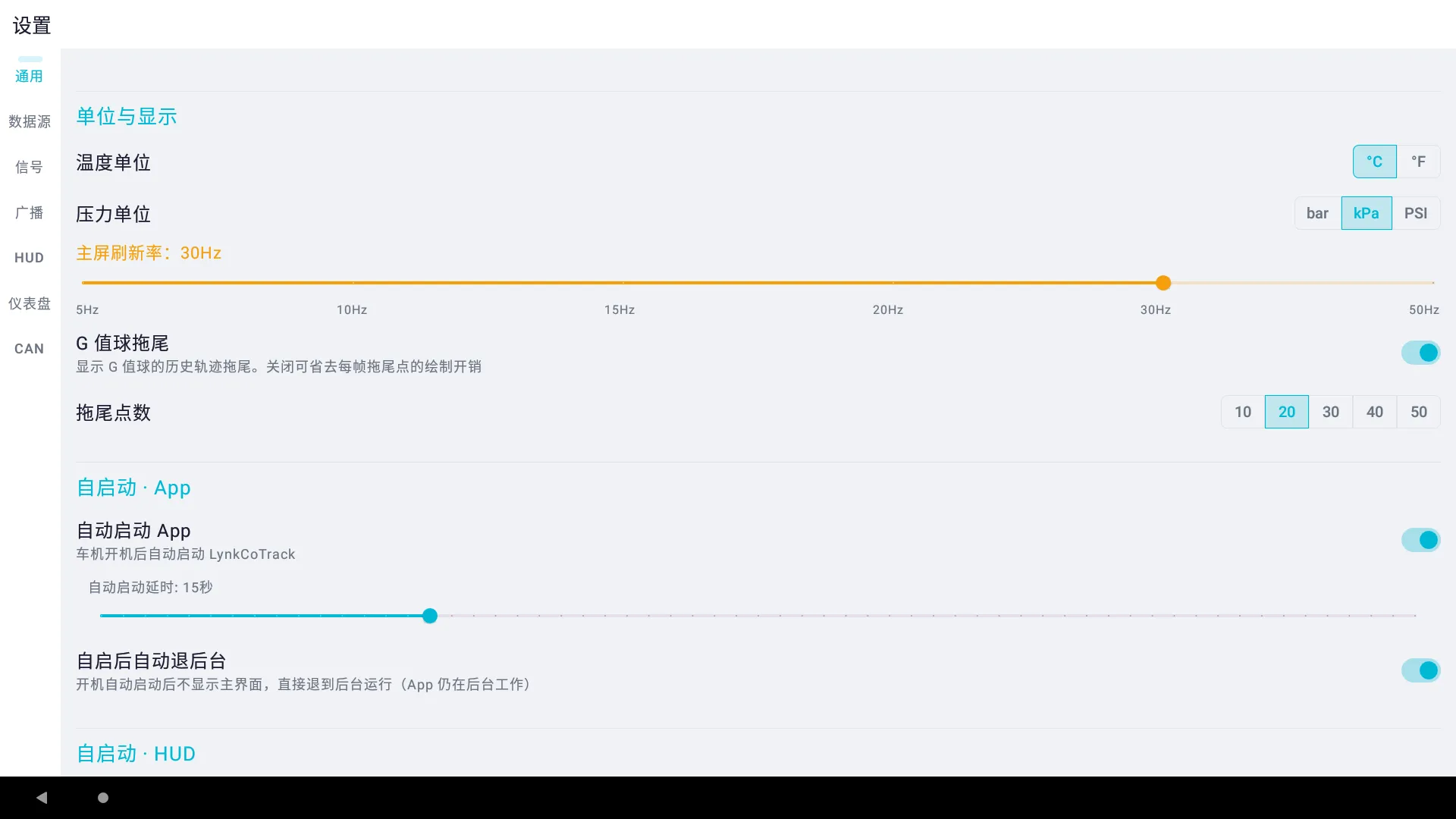
「通用」页签集中全局选项。
- 设置温度(℃/℉)与压力(bar/kPa/PSI)单位,主屏刷新率,G 值球拖尾。
- 开启「自动启动 App」并设延时,可选「自启后自动退后台」(保活但不显示主界面)。
- 导入 / 导出设置便于备份迁移;恢复出厂前会强制备份。
08应用内自动更新
- 发布版进入前台时自动检查更新(尊重开关,24 小时限频)。
- 可选稳定 / 测试通道,发现新版后一键下载并安装。
- 也可随时到 下载页 手动获取。
09常见问题
- 读数一直为空? 确认数据源已连接;无车环境可先开 MOCK 验证界面。
- 副屏上下有浅色条? 已按副屏真实分辨率铺满,若仍异常请反馈车型与分辨率。
- RaceChrono 连不上? 车机 BLE 受限时改用 WiFi 通道。
- 装新版失败? 用覆盖安装(保留数据),切勿卸载,否则配置会丢失。